Votre première macro, pas à pasYour first macro, step by step
Un exemple réel, que tout le monde peut refaire en dix minutes : Mimic ouvre le Bloc-notes, écrit une phrase et l’enregistre sous un nom. Avec, au milieu, la pièce qui rend une macro fiable : un contrôle d’image qui attend que la boîte « Enregistrer sous » soit vraiment là avant de taper le nom.
A real example anyone can redo in ten minutes: Mimic opens Notepad, types a sentence and saves it under a name. In the middle sits the piece that makes a macro reliable: an image check that waits until the “Save as” box is really there before typing the name. Mimic’s interface is in French; every label is given as it appears on screen.
≈ 10 minWindows 10 / 11Bloc-notesNotepad3 blocs3 blocksClavier seulementKeyboard only
La macro que vous allez construireThe macro you’re going to build
Départ
Écrire la noteWindows+R, notepad, la phrase, Ctrl+SWindows+R, notepad, the sentence, Ctrl+S
Contrôle d’imageattend la boîte « Enregistrer sous », 10 s au pluswaits for the “Save as” box, 10 s at most
Nommer et fermer+300 ms · ma-note, Entrée, Alt+F4+300 ms · ma-note, Enter, Alt+F4
Pourquoi un contrôle d’image ? Sans lui, la macro taperait le nom du fichier au bout d’un temps fixe. Le jour où le PC est lent et où la boîte met une seconde de plus à s’ouvrir, « ma-note » atterrirait dans le texte au lieu du nom du fichier. Le contrôle attend de voir la boîte — jusqu’à 10 secondes — puis laisse partir la suite.
Why an image check? Without it, the macro would type the file name after a fixed time. On a day the PC is slow and the box takes one more second to open, “ma-note” would land in the text instead of the file name. The check waits until it sees the box — up to 10 seconds — then lets the rest go.
Ten minutes. Everything is done with the keyboard: no mouse needed while recording.
Avant de commencerBefore you start
Fermez toutes les fenêtres du Bloc-notes.
Sous Windows 11, si le Bloc-notes rouvre d’anciens onglets à son démarrage, fermez-les : la macro doit partir d’une page vide.
Laissez Mimic dans la disposition Console, celle par défaut : c’est elle que montrent les captures.
Close every Notepad window.
On Windows 11, if Notepad reopens old tabs when it starts, close them: the macro must start from a blank page.
Keep Mimic in the default Console layout: it’s the one in the screenshots.
01
Préparer MimicGet Mimic ready
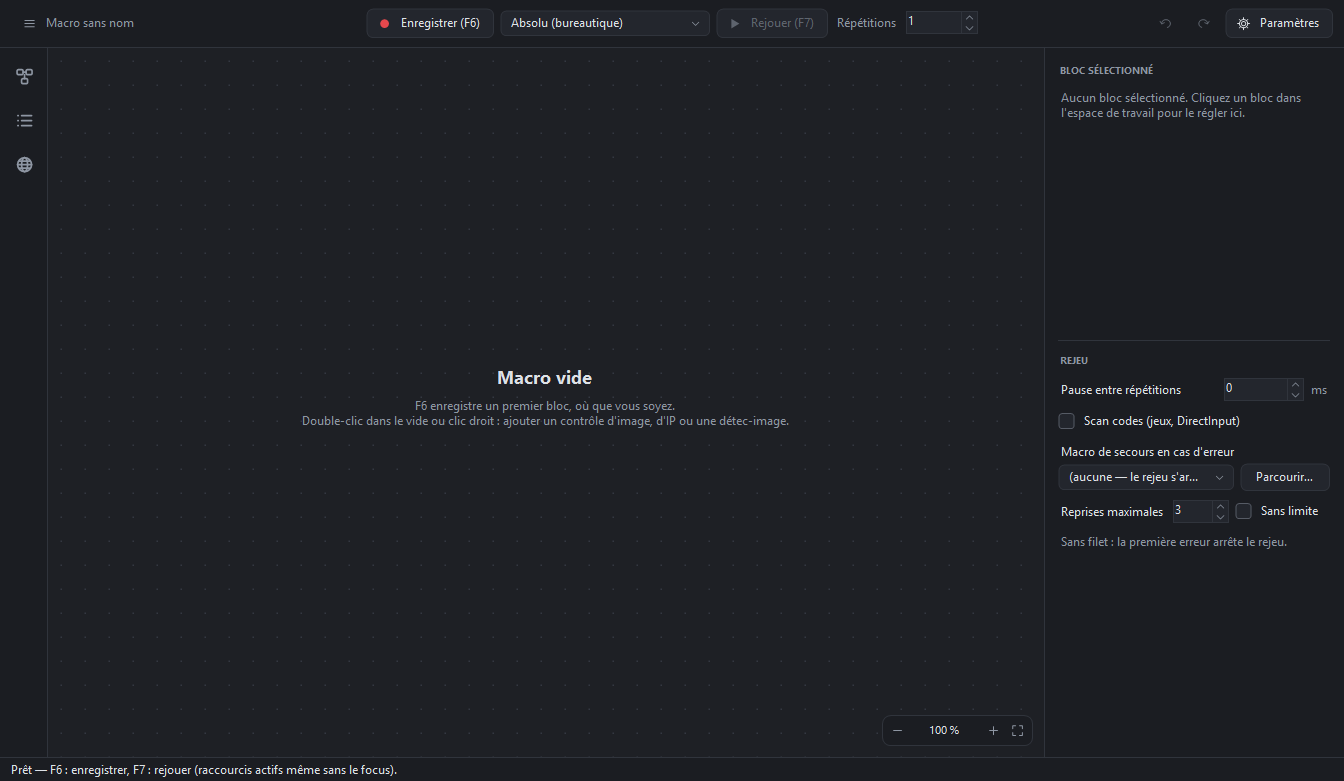
Ouvrez Mimic. L’espace de travail affiche Macro vide.
Dans la barre du haut, vérifiez le mode de souris : Absolu (bureautique). Cette macro n’utilise que le clavier, mais c’est le bon mode pour la bureautique.
Laissez Répétitions sur 1.
Open Mimic. The workspace says Macro vide (empty macro).
In the top bar, check the mouse mode: Absolu (bureautique) (absolute, office). This macro only uses the keyboard, but it’s the right mode for office apps.
Leave Répétitions (repetitions) at 1.
Vous devez voir « Prêt — F6 : enregistrer, F7 : rejouer » en bas de la fenêtre.
You should see “Prêt — F6 : enregistrer, F7 : rejouer” (ready) at the bottom of the window.
Le point de départ : une macro videThe starting point: an empty macro
02
Enregistrer « Écrire la note »Record “Écrire la note”
Appuyez sur F6. Mimic enregistre, même s’il n’est pas au premier plan.
Appuyez sur Windows+R, tapez notepad, puis Entrée.
Attendez que le Bloc-notes s’ouvre, puis tapez : Bonjour, ceci est ma première macro.
Appuyez sur Ctrl+S. La boîte « Enregistrer sous » s’ouvre. Ne la fermez pas : elle sert à l’étape suivante.
Appuyez sur F6 : l’enregistrement s’arrête.
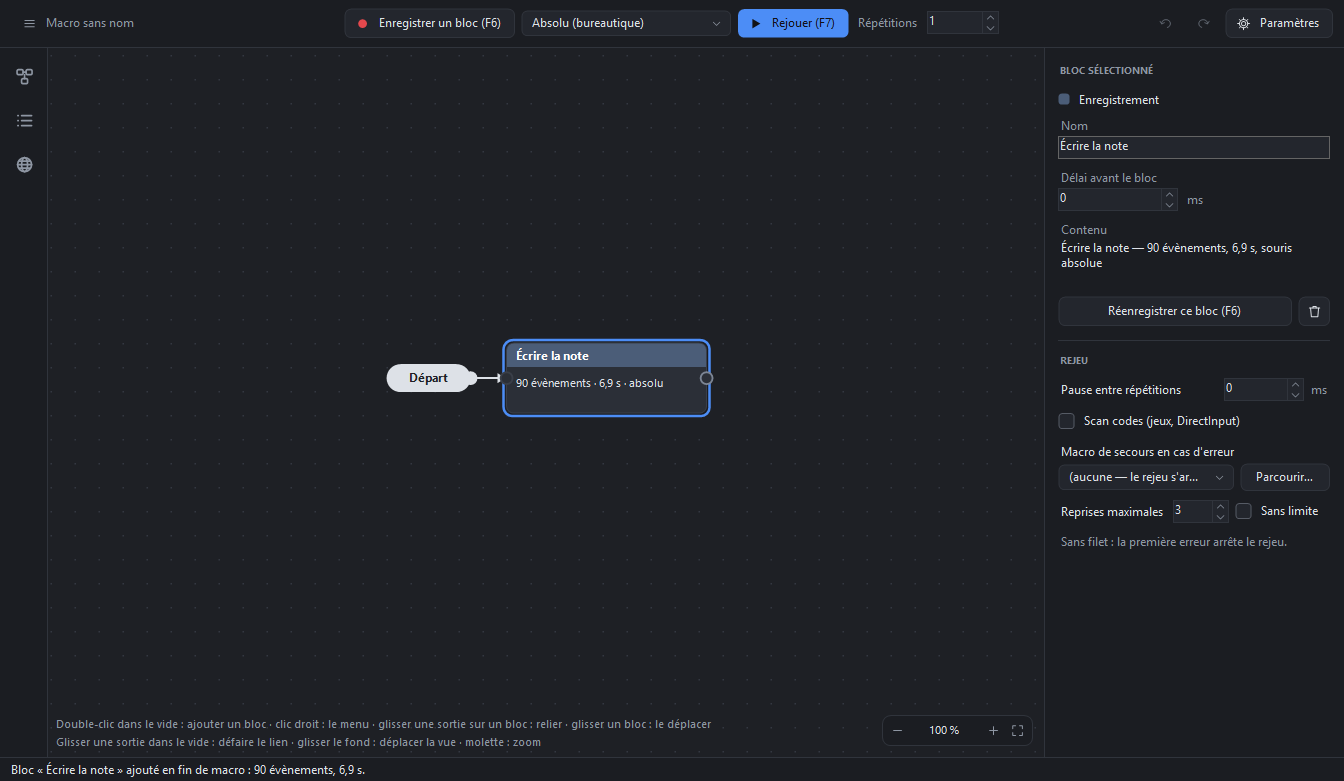
Revenez dans Mimic par la barre des tâches. Un bloc nommé « Enregistrement » est apparu après Départ. Renommez-le : tapez Écrire la note dans le champ Nom de l’inspecteur, puis Entrée.
Press F6. Mimic is recording, even though it isn’t in front.
Press Windows+R, type notepad, then Enter.
Wait for Notepad to open, then type: Hello, this is my first macro.
Press Ctrl+S. The “Save as” box opens. Don’t close it: you need it in the next step.
Press F6: recording stops.
Go back to Mimic through the taskbar. A block called “Enregistrement” appeared after Départ. Rename it: type Écrire la note in the inspector’s Nom (name) field, then Enter.
Vous devez voir le bloc « Écrire la note » relié à Départ, avec son nombre d’évènements et sa durée — 90 évènements et 6,9 s sur la capture ; les vôtres seront différents.
You should see the “Écrire la note” block linked to Départ, with its event count and duration — 90 events and 6.9 s in the screenshot; yours will differ.
Le premier bloc, une fois renomméThe first block, once renamed
03
Ajouter le contrôle d’imageAdd the image check
Vérifiez que la boîte « Enregistrer sous » du Bloc-notes est toujours ouverte, et que rien ne la cache à part Mimic.
Dans Mimic, clic droit sur le bloc « Écrire la note » → Insérer après → Un contrôle d’image…
Mimic se cache et l’écran se fige. Tracez un rectangle autour du titre Enregistrer sous, en haut de la boîte : une zone qui n’existe que quand la boîte est ouverte.
Dans la boîte de réglage :
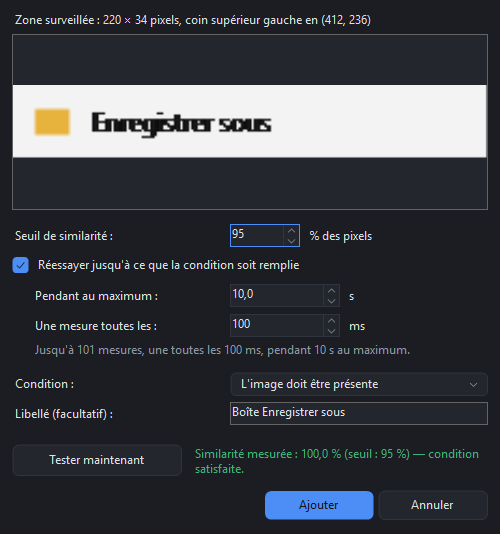
Seuil de similarité 95 ; cochez Réessayer jusqu’à ce que la condition soit remplie ;
Pendant au maximum 10 s ; Une mesure toutes les 100 ms ;
Condition « L’image doit être présente » ; LibelléBoîte Enregistrer sous.
Cliquez sur Tester maintenant. La boîte étant ouverte, la similarité doit être proche de 100 %.
Cliquez sur Ajouter.
Make sure Notepad’s “Save as” box is still open, and that nothing but Mimic covers it.
In Mimic, right-click the “Écrire la note” block → Insérer après (insert after) → Un contrôle d’image… (an image check).
Mimic hides and the screen freezes. Draw a rectangle around the Save as title at the top of the box: a region that only exists while the box is open.
In the settings box:
Seuil de similarité (threshold) 95; tick Réessayer jusqu’à ce que la condition soit remplie (retry);
Pendant au maximum (for at most) 10 s; Une mesure toutes les (one measure every) 100 ms;
Condition “L’image doit être présente” (must be present); Libellé (label) Boîte Enregistrer sous.
Click Tester maintenant (test now). With the box open, similarity should be close to 100%.
Click Ajouter (add).
Vous devez voir, à côté du bouton de test : « Similarité mesurée : 100,0 % (seuil : 95 %) — condition satisfaite. » Un chiffre à peine plus bas, 98 ou 99 %, convient aussi.
You should see, next to the test button: “Similarité mesurée : 100,0 % (seuil : 95 %) — condition satisfaite.” (condition met). A slightly lower figure, 98 or 99%, is fine too.
Les réglages du contrôle. L’aperçu de la zone est reconstitué pour l’illustration : chez vous, ce sera la vraie capture de votre boîte.The check’s settings. The region preview is reconstructed for illustration: on your PC it will be the real capture of your box.
04
Enregistrer « Nommer et fermer »Record “Nommer et fermer”
Le contrôle d’image vient d’être ajouté et il est sélectionné : le prochain enregistrement ira juste après lui.
Cliquez sur la barre de titre de la boîte « Enregistrer sous » pour la remettre au premier plan. Faites-le avantF6 : ce clic ne doit pas être enregistré.
Appuyez sur F6.
Tapez ma-note — le nom proposé est sélectionné, ce que vous tapez le remplace —, puis Entrée. Le fichier est enregistré dans le dossier que montre la boîte, souvent Documents.
Appuyez sur Alt+F4 : le Bloc-notes se ferme.
Appuyez sur F6 pour arrêter.
Dans Mimic, renommez ce nouveau bloc Nommer et fermer, et réglez son Délai avant le bloc sur 300 ms : la boîte a ainsi le temps de prendre la main avant qu’on y tape.
The image check was just added and is selected: the next recording will go right after it.
Click the title bar of the “Save as” box to bring it back to the front. Do it beforeF6: this click must not be recorded.
Press F6.
Type ma-note — the suggested name is selected, so what you type replaces it —, then Enter. The file is saved in the folder the box shows, often Documents.
Press Alt+F4: Notepad closes.
Press F6 to stop.
In Mimic, rename this new block Nommer et fermer, and set its Délai avant le bloc (delay before the block) to 300 ms: that gives the box time to take focus before anything is typed into it.
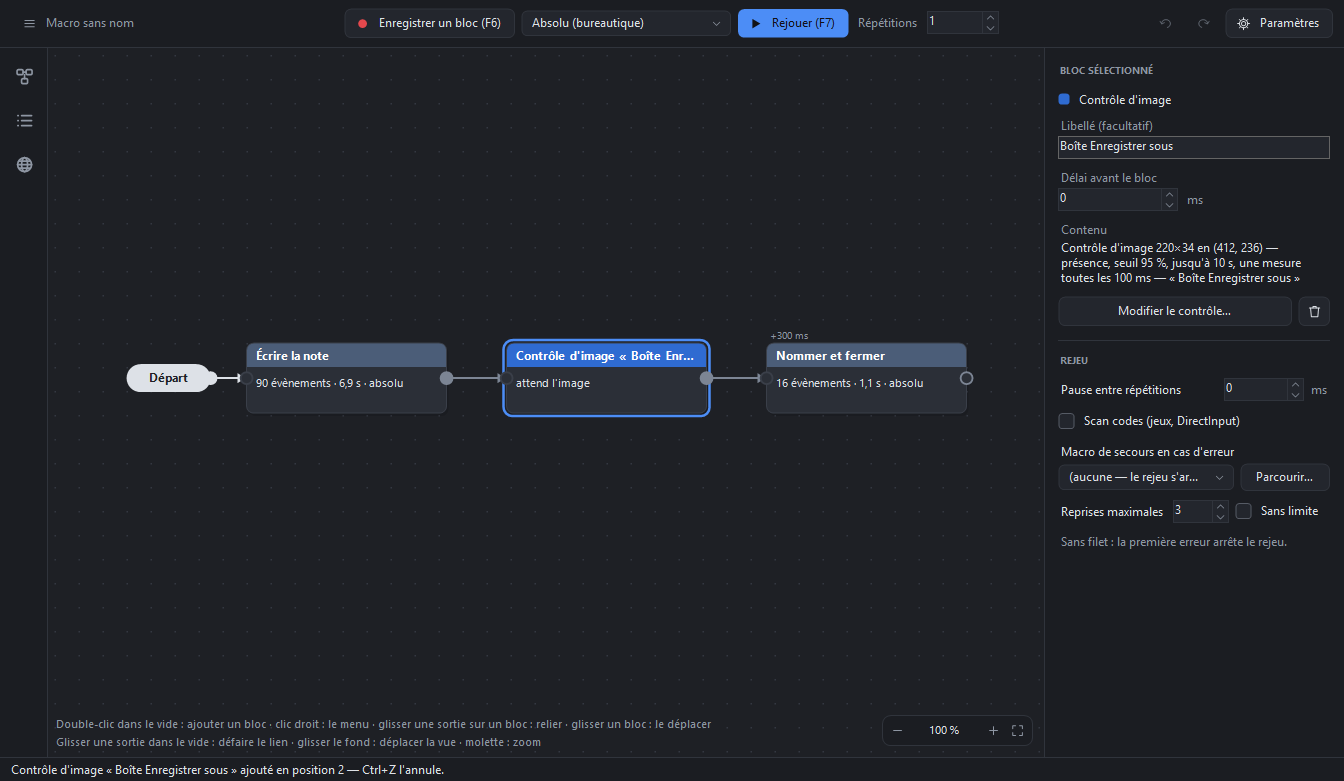
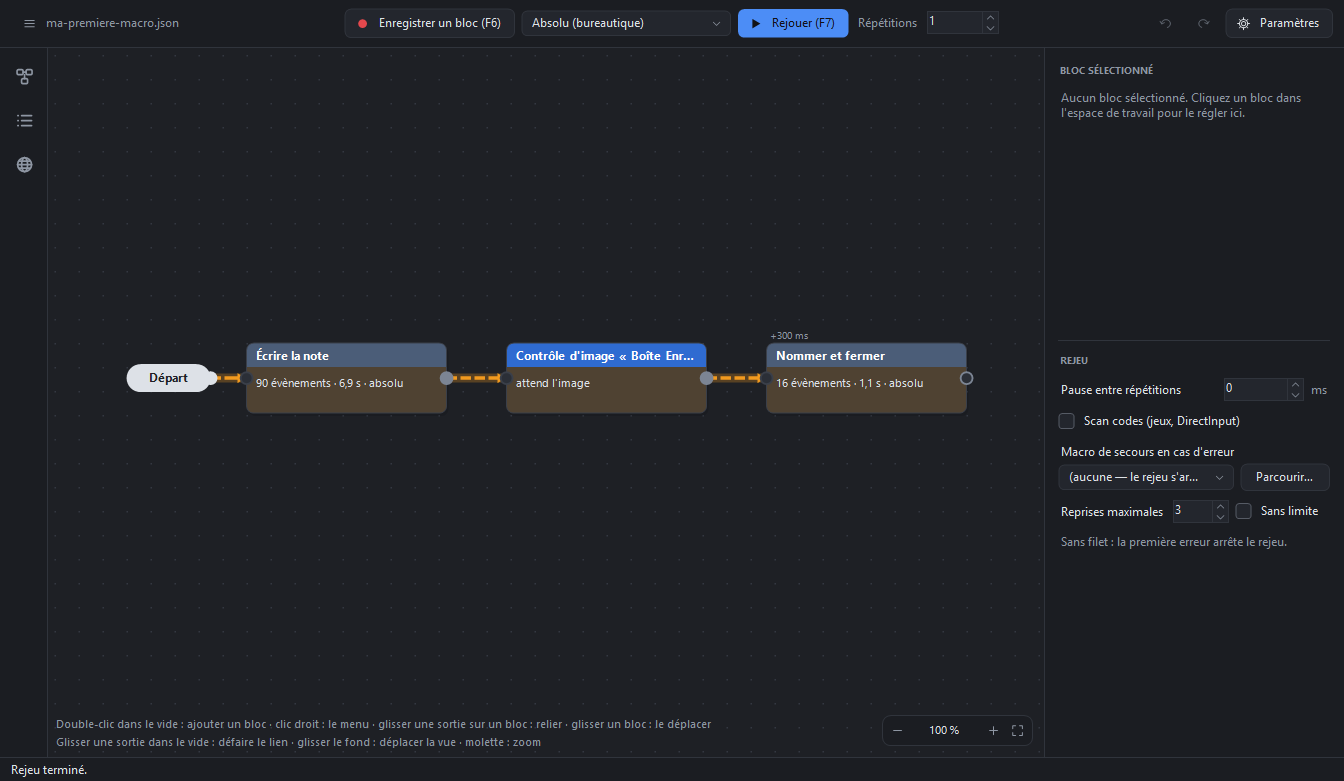
Vous devez voir trois blocs reliés : Écrire la note → Contrôle d’image « Boîte Enregistrer sous » → Nommer et fermer, avec « +300 ms » au-dessus du dernier.
You should see three linked blocks: Écrire la note → Contrôle d’image “Boîte Enregistrer sous” → Nommer et fermer, with “+300 ms” above the last one.
La macro complète ; le contrôle d’image est sélectionné, son inspecteur est à droiteThe complete macro; the image check is selected, its inspector on the right
05
Sauvegarder la macroSave the macro
Dans Mimic, appuyez sur Ctrl+S (ou menu de la macro → Sauvegarder).
Nommez-la ma-premiere-macro et validez.
In Mimic, press Ctrl+S (or macro menu → Sauvegarder).
Name it ma-premiere-macro and confirm.
Vous devez voirma-premiere-macro.json à la place de « Macro sans nom », en haut à gauche, sans point « • » : tout est sauvegardé.
You should seema-premiere-macro.json instead of “Macro sans nom” at the top left, with no “•”: everything is saved.
06
RejouerReplay
Supprimez le fichier ma-note.txt que l’enregistrement vient de créer, dans Documents en général. Sinon Windows demanderait, au rejeu, s’il faut le remplacer : une question que la macro n’a pas apprise.
Appuyez sur F7, puis lâchez le clavier et la souris.
Regardez : le Bloc-notes s’ouvre, la phrase s’écrit, la boîte « Enregistrer sous » apparaît, le contrôle d’image la reconnaît, le nom se tape et le Bloc-notes se ferme.
Delete the ma-note.txt file the recording just created, usually in Documents. Otherwise, on replay, Windows would ask whether to replace it: a question the macro never learned.
Press F7, then let go of the keyboard and mouse.
Watch: Notepad opens, the sentence types itself, the “Save as” box appears, the image check recognizes it, the name is typed and Notepad closes.
Vous devez voir, dans Mimic, le chemin parcouru allumé en orange et « Rejeu terminé. » dans la barre d’état. ma-note.txt est de retour dans Documents. À tout moment, F7 arrête le rejeu.
You should see, in Mimic, the path taken lit in orange and “Rejeu terminé.” (replay finished) in the status bar. ma-note.txt is back in Documents. At any time, F7 stops the replay.
Rejeu terminé : le chemin parcouru reste alluméReplay finished: the path taken stays lit
Si quelque chose clocheIf something goes wrong
Les cinq accrocs les plus courantsThe five most common snags
Le rejeu s’arrête sur le contrôle d’imageThe replay stops on the image check
La boîte ne ressemblait pas assez à la capture : elle s’est ouverte ailleurs, ou à une autre taille. Ouvrez-la à la main (Bloc-notes, Ctrl+S), puis dans Mimic sélectionnez le contrôle → Modifier le contrôle… → Tester maintenant. Si la similarité reste basse, supprimez le contrôle et refaites l’étape 3.The box didn’t look enough like the capture: it opened elsewhere, or at another size. Open it by hand (Notepad, Ctrl+S), then in Mimic select the check → Modifier le contrôle… → Tester maintenant. If similarity stays low, delete the check and redo step 3.
« ma-note » s’écrit dans le texte de la note“ma-note” gets typed into the note
La boîte n’avait pas encore la main quand le nom a été tapé. Portez le délai avant « Nommer et fermer » à 500, voire 800 ms.The box didn’t have focus yet when the name was typed. Raise the delay before “Nommer et fermer” to 500, or even 800 ms.
Le Bloc-notes s’ouvre avec d’autres ongletsNotepad opens with other tabs
Il a rouvert votre session précédente, et la phrase s’écrit dans un ancien onglet. Fermez ses onglets, ou désactivez la reprise de session dans les paramètres du Bloc-notes, puis rejouez.It reopened your previous session, and the sentence goes into an old tab. Close its tabs, or turn off session restore in Notepad’s settings, then replay.
Windows demande s’il faut remplacer ma-note.txtWindows asks whether to replace ma-note.txt
Le fichier existait déjà : supprimez-le avant chaque rejeu, ou apprenez à la macro à répondre (voir juste en dessous).The file already existed: delete it before each replay, or teach the macro to answer (see just below).
F6 ne fait rienF6 does nothing
Une autre application se sert déjà de F6. Choisissez une autre touche dans Paramètres › Raccourcis : Mimic dit si une touche est prise.Another app already uses F6. Pick another key in Paramètres › Raccourcis (Settings › Shortcuts): Mimic tells you if a key is taken.